

Android
Midscene 通过 adb 连接 Android 设备,可自动化 App 和系统界面。
本指南介绍设备连接、模型配置、Playground 体验,以及 @midscene/android 的 JavaScript SDK 集成。
效果展示
提示词: 打开懂车帝,搜索 SU7 车型,查看参数配置。
查看完整报告,或浏览更多 Midscene 案例。
快速开始
准备 Android 设备
在编写脚本前,先确认 adb 能够连接设备且设备信任当前电脑。
安装 adb 并设置 ANDROID_HOME
- 通过 Android Studio 或 命令行工具 安装 adb
- 验证安装是否成功:
出现类似输出表示安装成功:
- 按 Android environment variables 设置
ANDROID_HOME,并验证:
有输出即代表配置成功:
启用 USB 调试并验证设备
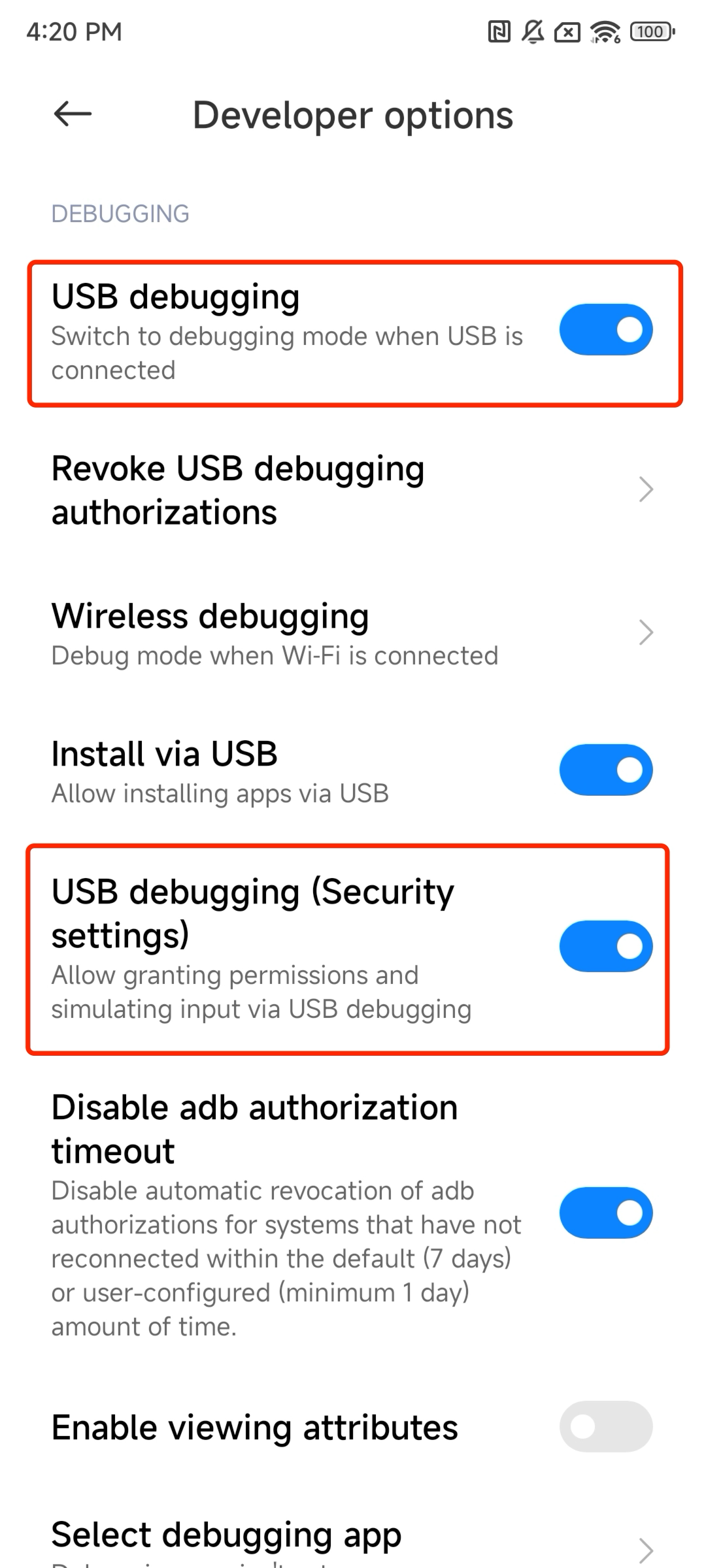
在系统设置的开发者选项中开启 USB 调试(若有 USB 调试(安全设置) 也请一并开启),然后用数据线连接手机。
验证连接:
出现类似输出代表连接成功:
启动 Playground
Playground 是验证连接的最快方式。无需编写代码,即可体验 aiAct、aiQuery 和 aiAssert 等核心能力。它与 @midscene/android 共享相同的代码实现,因此在 Playground 上验证通过的流程,用脚本运行时也完全一致。
- 启动 Playground CLI:
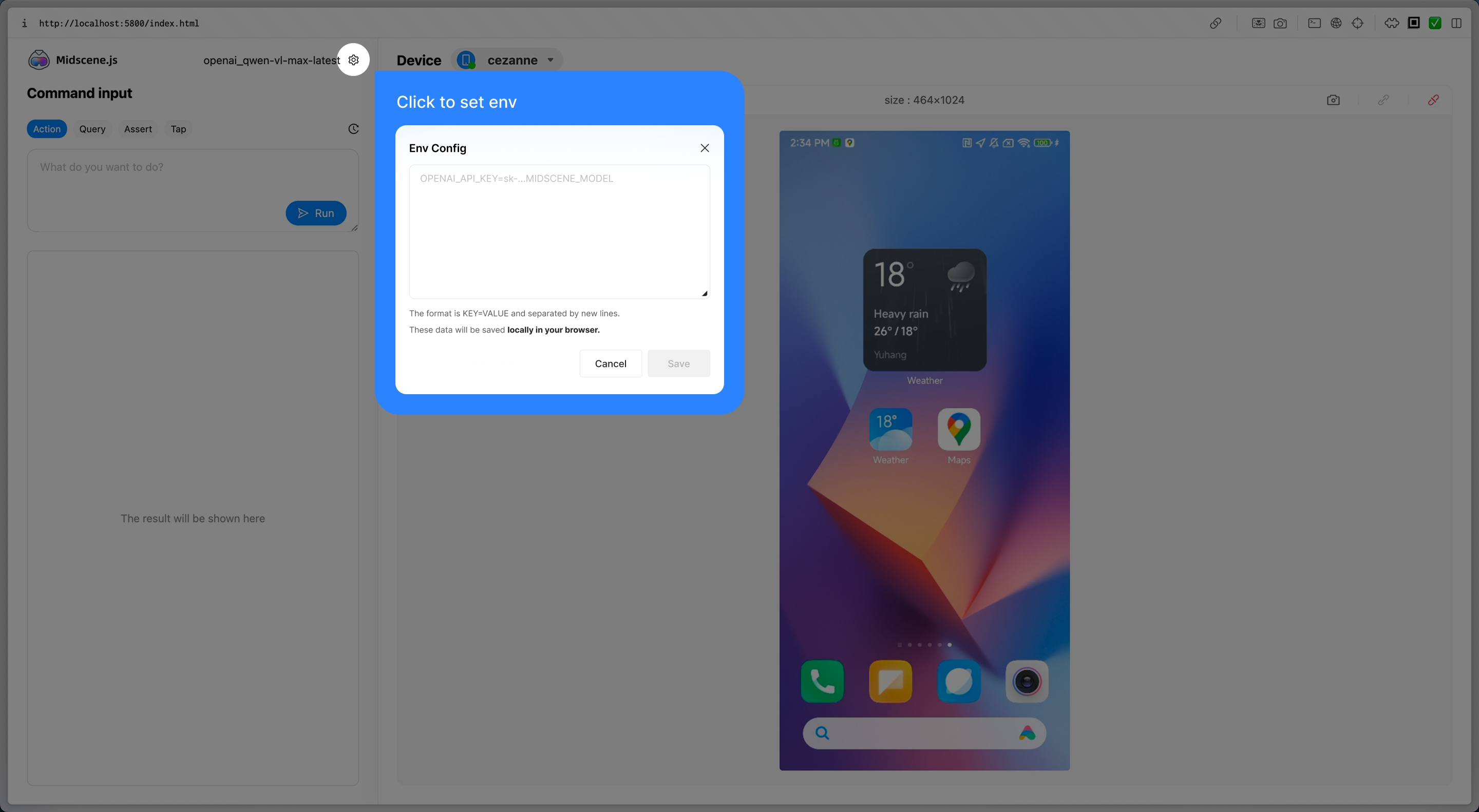
- 点击 Playground 窗口中的齿轮按钮,粘贴你的 API Key 配置。如果还没有模型配置,请参考使用模型 API Key。
使用 JavaScript SDK
当 Playground 运行正常后,就可以切换到可复用的 JavaScript 脚本。
配置模型
下面以豆包 Seed 2.1 Turbo 为例:
将 your-api-key 替换为你的 API Key。
如需使用千问(Qwen)、GLM、Gemini 或 GPT-5 等其他模型,请参考使用模型 API Key。
全部配置项请参考模型配置。
安装依赖
编写脚本
下面的示例会在设备上打开浏览器、搜索 eBay,并断言结果列表。
关于上下文知识的编写和传入方式,参见为 GUI Agent 补充应用知识。
运行脚本
脚本运行结束后,你应该能在控制台看到 Midscene - report file updated: /path/to/report/some_id.html。在浏览器中打开生成的 HTML 文件,即可回放每次交互、查询和断言。
进阶
本节介绍如何自定义设备行为、把 Midscene 接入独立框架,以及排查 adb 问题。更多构造函数参数位于 API 参考的 Android 章节。
扩展 Android 上的 Midscene
使用 defineAction() 定义自定义动作。构造 AndroidDevice 时,通过 customActions 传入这些动作。Midscene 会把这些动作追加到规划器中,让 Agent 可以调用你定义的领域特定动作。
关于自定义动作和动作 Schema 的更多解释,请参阅 与任意界面集成。
常见问题
为什么连接了设备,但仍然无法控制?
一个典型的错误信息是:
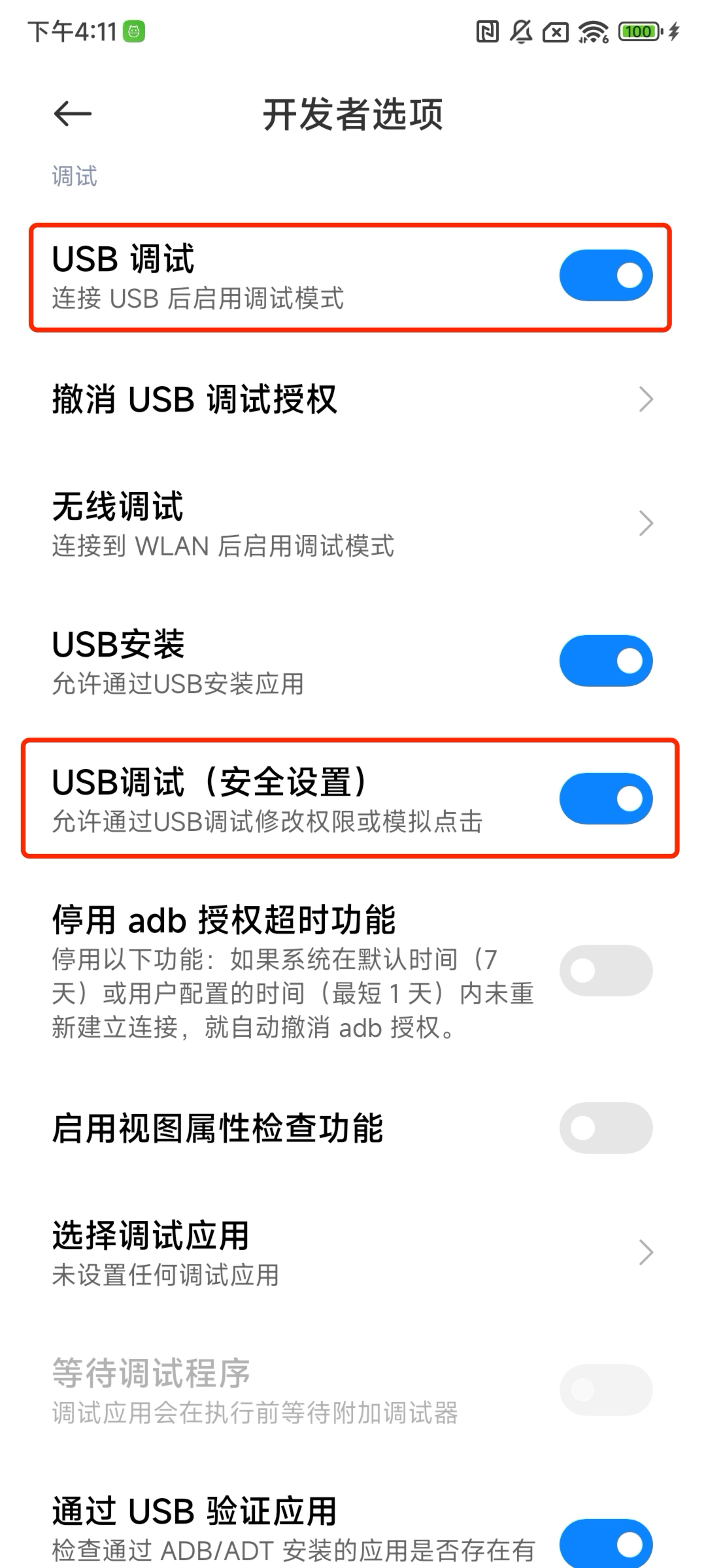
请在系统设置的开发者选项中确认以下选项已开启:
- USB 调试
- USB 调试(安全设置)(如果存在)
输入文本后,输入框内容被清空或消失
Midscene 在输入文本后会自动隐藏键盘,默认行为是发送 ESC 按键事件。然而,部分输入框(尤其是 WebView 中的输入框)会监听 ESC 按键事件,导致以下副作用:
- 清空刚输入的文本
- 关闭包含输入框的弹窗或模态框
- 导航离开当前页面
你可以按以下优先级逐步尝试解决:
方案一:改用 BACK 键(Android 返回键)隐藏键盘
将 keyboardDismissStrategy 设为 'back-first',用 Android BACK 键替代 ESC 键来隐藏键盘:
方案二:关闭自动隐藏键盘
如果你的输入框同时监听了 BACK 键,可以彻底关闭自动隐藏键盘,由 AI Agent 或后续操作自行管理键盘状态:
关闭后键盘不会自动隐藏,可能导致键盘覆盖大量屏幕区域。你可以通过以下方式应对:
- 使用
aiAct指令手动隐藏键盘,例如await agent.aiAct('点击键盘上的收起按钮') - 安装并切换到 ADBKeyBoard——这是一款极小面积的虚拟键盘,即使不隐藏也几乎不影响屏幕操作
英文文本被 Android 输入法改写
如果报告中显示的输入参数是正确的,但 App 实际收到的是不同文本、缺字,或被改成中文/拼音候选词,通常是当前 Android 输入法改写了输入内容。纯 ASCII 文本如果走原生 adb input text 路径,在中文输入法或带自动纠错的输入法下就可能出现这个问题。
使用已有的 imeStrategy 选项,将所有文本输入强制改为 yadb:
YAML 脚本中可以这样配置:
也可以通过环境变量设置:
这和“输入后被清空”不是同一个问题。如果文本先正确输入、随后消失,请优先检查 keyboardDismissStrategy 或 autoDismissKeyboard。
安全页面(如密码输入框)截图黑屏
部分页面(如银行、支付类 App 的密码输入页)会通过 FLAG_SECURE 禁止截屏。此时使用 screencap 截出的图片中,安全区域会显示为黑色。
yadb 工具通过 SurfaceControl.createDisplay 的 secure 参数创建虚拟显示器,在某些环境下可以截取安全页面内容。能否截取 FLAG_SECURE 页面取决于 Android 版本、ROM、root/hook 环境和设备配置(例如某些环境可能需要配合 root 和 Magisk hook)。请以实际设备测试结果为准。
使用 screenshotStrategy 选项,将截图方式强制改为 yadb:
YAML 脚本中可以这样配置:
也可以通过环境变量设置:
默认值为 auto,即先使用 adb.takeScreenshot,失败后回退到 shell screencap;如果 screencap 执行失败,则改用 yadb 工具。scrcpy 仅当 scrcpyConfig.enabled 开启时才会在这些方法之前优先尝试。auto 不会分析截图内容:即使某个截图方法执行成功但返回全黑图片,也不会自动切换到 yadb;只有当前一种截图方法执行失败时,才会尝试下一种方法。安全页面生成有效但全黑的图片时,请设置 always-yadb,绕过默认的 auto 截图流程(adb.takeScreenshot、screencap,以及开启时的 scrcpy),直接使用 yadb 截图。yadb 只能截取默认显示器(displayId=0);如果同时设置 always-yadb 和非零 displayId,Midscene 会抛出错误。
为什么 scrcpy 会回退到 ADB 截图?
Midscene 会拒绝无法证明拍摄时间晚于最近一次已完成操作,或不满足绝对帧龄限制的 scrcpy 帧。如果已有视频流无法提供有效帧,Midscene 会自动重启一次 scrcpy;只有新视频流仍然失败时,才会回退到 ADB 截图。
部分 Android 编码器会在画面静止时停止输出帧,视频流启动或传输中断也可能导致此现象。仅凭 freshness 告警无法判断链路带宽不足或视频码率过高,请勿只因为出现该告警就调整码率。
如何配置 scrcpy 视频码率?
在 Android CLI 命令中使用 --scrcpy-video-bit-rate <bits-per-second>(或 --scrcpyVideoBitRate)。设置该参数本身就会启用 scrcpy,因此可以省略 --use-scrcpy:
每条 CLI 命令都是独立进程,因此每条需要覆盖默认码率的命令都要传入该参数。使用 JavaScript SDK 或 YAML 时,只需在对应设备配置中设置一次 scrcpyConfig.videoBitRate。调整码率是在编码带宽和截图细节之间取舍;只有独立的链路测量表明有需要时才应调优,并验证截图与识别质量。默认值和相关选项见 AndroidDevice scrcpy 参考。
远程投屏预览
Scrcpy 投屏服务现在默认只监听 127.0.0.1。如果需要从另一台电脑访问 Android Playground,必须显式开启 Playground 服务和 Scrcpy 投屏服务的远程访问。例如,在 macOS 或 Linux 上运行:
在浏览器中使用服务端电脑实际可访问的 IP 地址或主机名,以及启动时输出的 Playground 端口。需要同时允许访问 Playground 和 Scrcpy 的端口。0.0.0.0 是监听地址,不是浏览器中应填写的访问地址。
MIDSCENE_SCRCPY_HOST 适用于独立的 Android Playground CLI,也可以设置为具体的本机网卡地址,例如 192.168.1.100;自动打开的本机页面会使用该地址连接投屏服务。直接创建 ScrcpyServer 的代码可以传入 host 构造参数。Studio 仍保持仅本机投屏。
Scrcpy 尚未提供投屏会话认证。开启远程访问后,能够连接该端口的客户端可以获取设备信息和屏幕流。仅应在可信网络中开启,并限制为预期客户端可访问。
如何使用自定义的 adb 路径或远程 adb 服务器?
通过环境变量设置:
也可以通过 AndroidDevice 构造函数传入:
更多
- 查看所有 Agent 方法:API 参考(通用)
- Android 专属参数与接口:API 参考(Android)
- 使用 YAML 自动化脚本和命令行工具。
- 示例项目
- Android JavaScript SDK 示例:https://github.com/web-infra-dev/midscene-example/blob/main/android/javascript-sdk-demo
- Android + Vitest 示例:https://github.com/web-infra-dev/midscene-example/tree/main/android/vitest-demo