

Chrome 桥接模式(Bridge Mode)
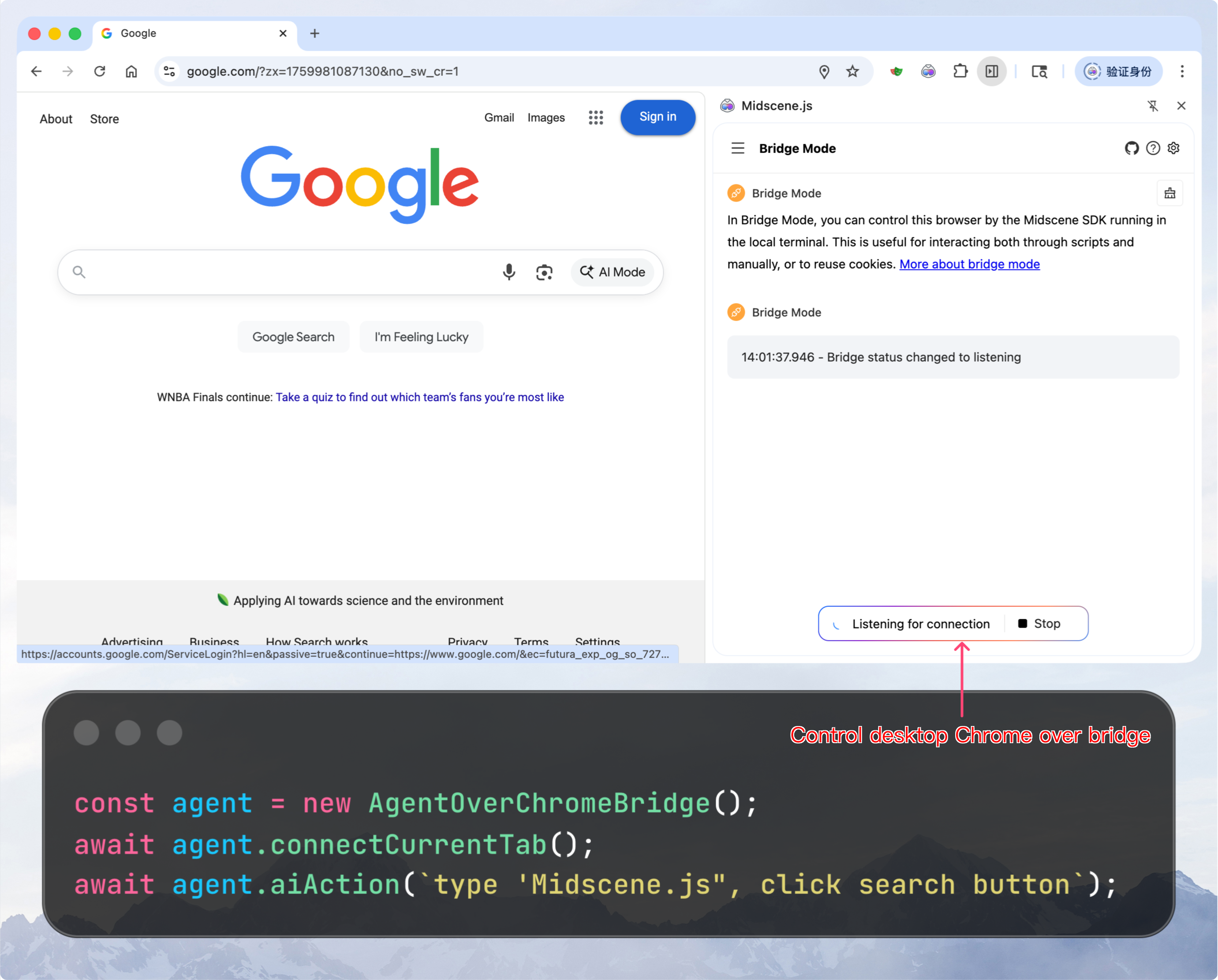
Midscene Chrome 插件的桥接模式允许你使用本地脚本来控制桌面版 Chrome。脚本既能连接新标签页,也可以附着到当前激活的标签页。
这种方式能复用本地浏览器的 cookies、插件和页面状态,与自动化脚本协作完成任务;在自动化领域也被称作 “man-in-the-loop”。
配置 AI 模型服务
下面以豆包 Seed 2.1 Turbo 为例:
将 your-api-key 替换为你的 API Key。
如需使用千问(Qwen)、GLM、Gemini 或 GPT-5 等其他模型,请参考使用模型 API Key。
全部配置项请参考模型配置。
桥接模式下,AI 模型配置需要写在 Node.js 侧(终端环境变量),而不是浏览器侧。
快速开始
第一步:在 Chrome 应用商店安装 Midscene 插件
如果桥接模式脚本需要上传本地文件,请打开 chrome://extensions,找到 Midscene 插件,进入 “Details”,开启 “Allow access to file URLs”。开启后请切回目标 http(s):// 页面,再重新连接桥接模式。
第二步:安装依赖
第三步:编写脚本
将以下代码保存为 ./demo-new-tab.ts。
第四步:运行脚本
运行脚本:
脚本运行后,Chrome 扩展会弹出一个确认窗口,询问是否允许连接。点击 "Allow" 允许本次连接,或点击 "Always Allow" 以后自动允许所有连接请求(可在 Bridge Mode 面板中重置)。确认后你会看到桌面 Chrome 打开一个新标签页并交由脚本控制。
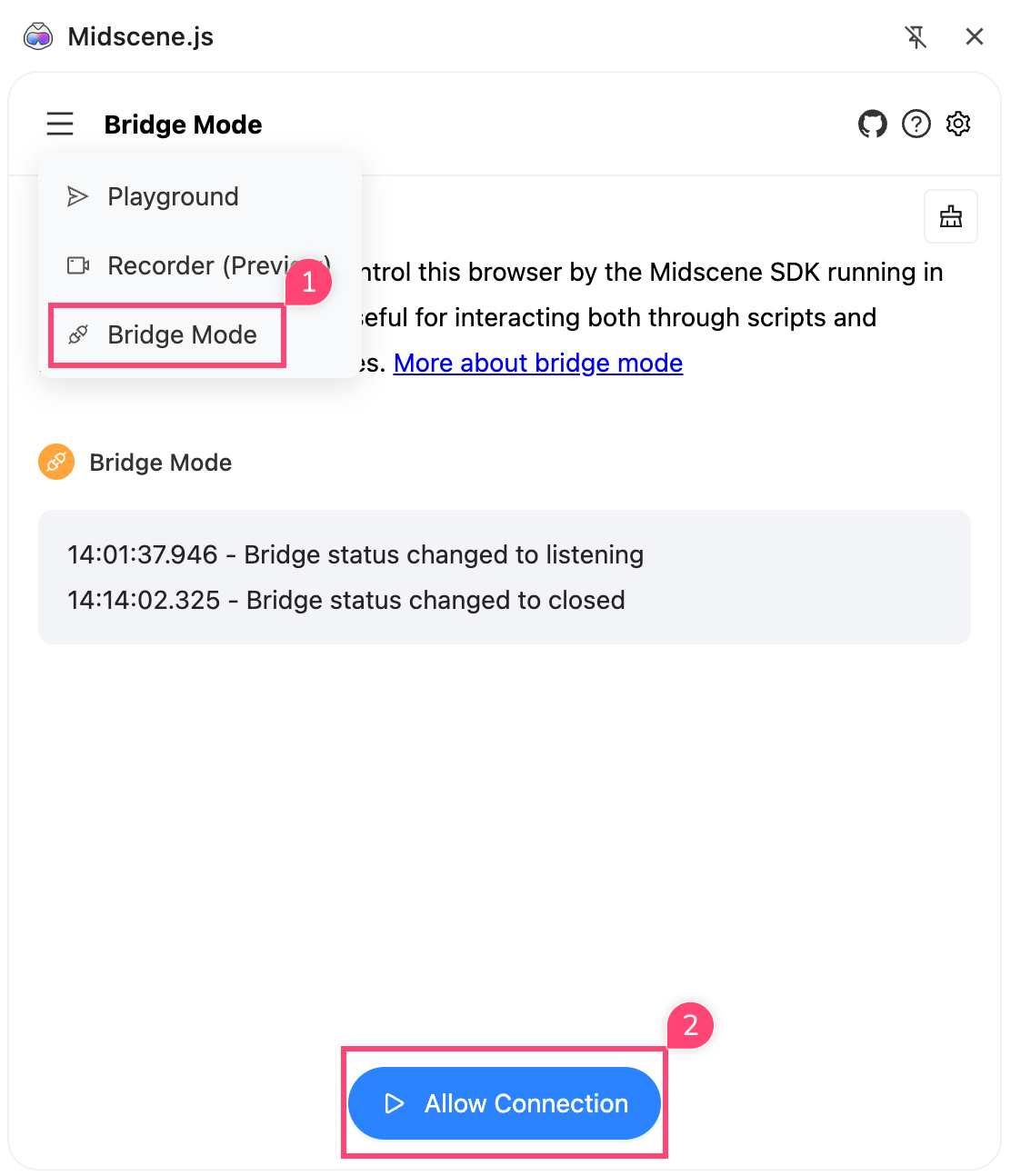
扩展安装后默认在后台持续监听连接请求,无需手动操作。扩展图标会显示状态徽标:黄点表示正在监听,绿点表示已连接。
在 YAML 自动化脚本中使用桥接模式
YAML 自动化脚本 让你用更易读的方式描述流程。要启用桥接模式,在 web 中设置 bridgeMode:使用当前标签页填 currentTab,新建标签页填 newTabWithUrl。如需销毁时自动关闭新建标签页,可配置 closeNewTabsAfterDisconnect: true。
运行脚本后,在弹出的确认窗口中点击 "Allow" 即可。
不支持的选项
桥接模式会复用桌面浏览器配置,以下选项将被忽略:
userAgentviewportWidthviewportHeightdeviceScaleFactorwaitForNetworkIdlecookieextraHTTPHeadersdownloadPathchromeArgs
远程访问配置
默认情况下,Bridge Server 只监听 127.0.0.1,仅允许本机 Chrome 扩展连接。如需跨机器通信(例如脚本运行在机器 A,浏览器在机器 B),可启用远程访问。
Server 端(Node.js 脚本)
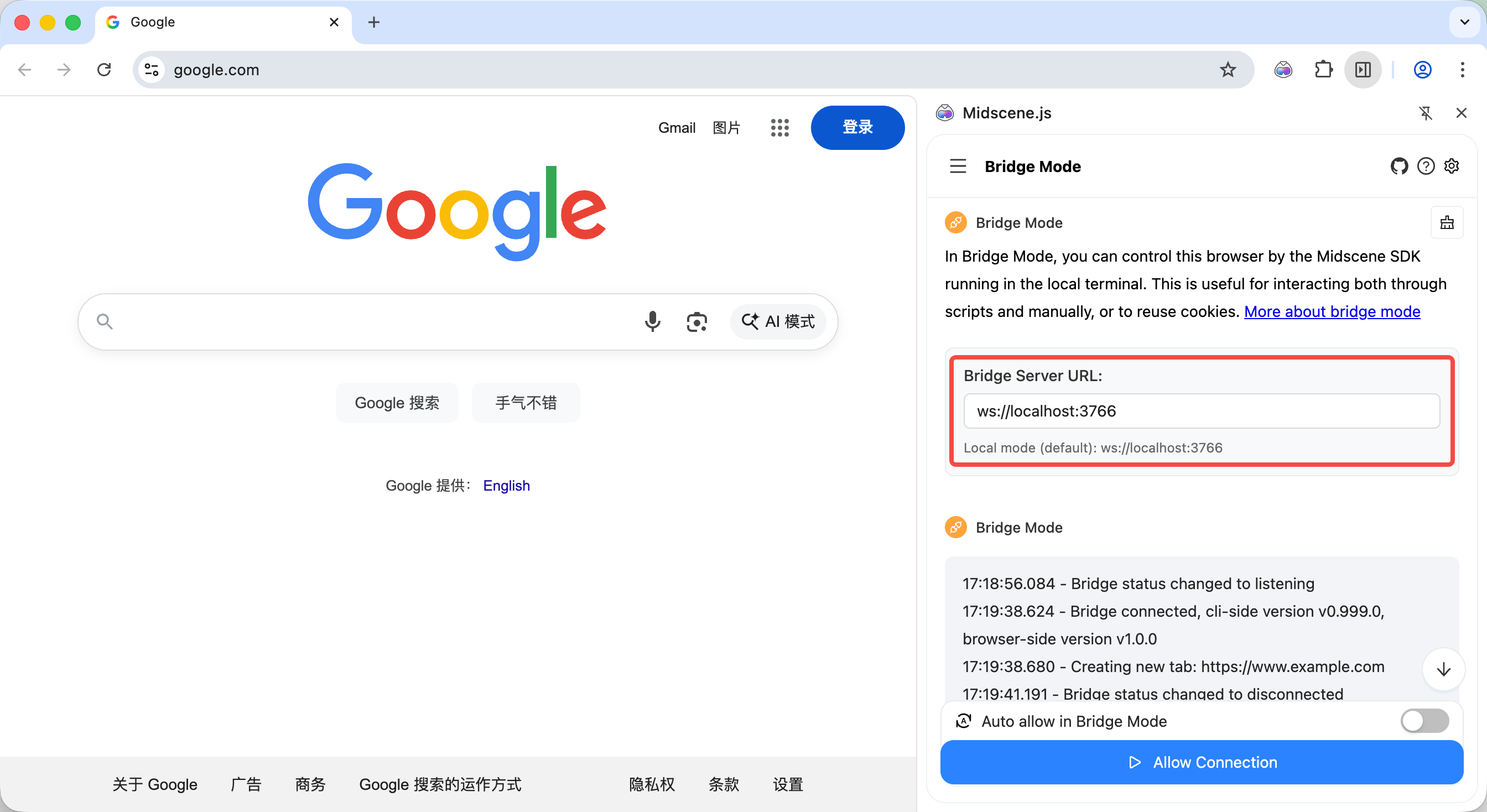
Client 端(Chrome 插件)
- 打开插件的 Bridge Mode 页面
- 在 "Bridge Server URL" 输入框中填写服务器地址
- 本地:
ws://localhost:3766(默认) - 远程:
ws://192.168.1.100:3766(替换成你的服务器 IP)
- 本地:
- 运行脚本后,在弹出的确认窗口中点击 "Allow" 即可
开启远程访问后 Bridge Server 将暴露在网络中,请确保:
- 仅在可信网络环境使用
- 使用防火墙限制访问
- 不要在公网场景开启,避免安全风险
FAQ
-
模型配置(如
MIDSCENE_MODEL_API_KEY)应该配置在浏览器还是终端?使用桥接模式时,请在终端(Node.js 环境)中配置模型参数。支持的模型和配置示例请参考使用模型 API Key。
更多
- 更多 Agent 的 API 请参考 API 参考。
- 完整的 Chrome 桥接 API 可参阅 API 参考(Web)。
- 样例项目